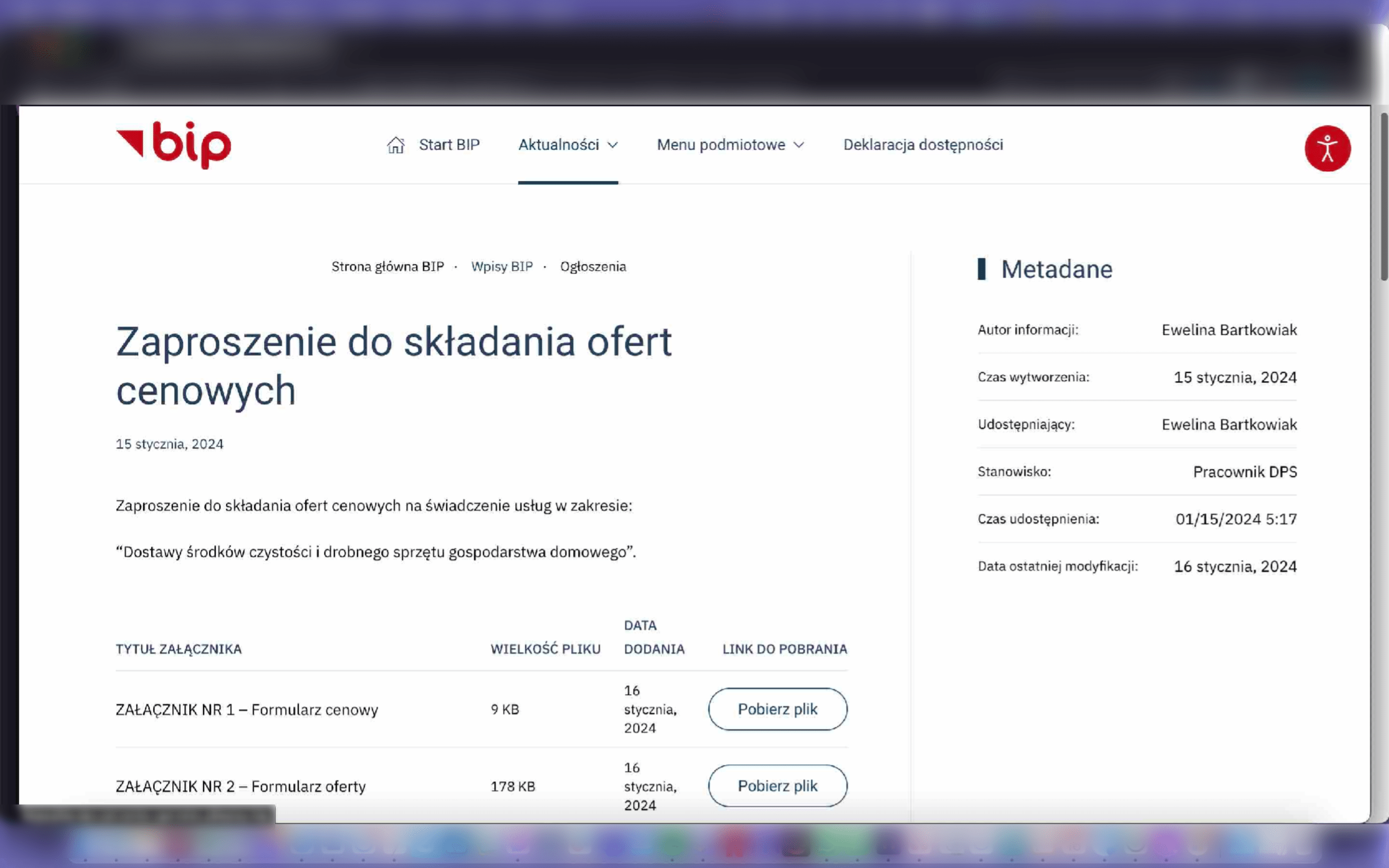
Dodawanie Artykułu BIP
Poniżej znajdziesz szczegółową instrukcję krok po kroku, która przewodniczy procesowi dodawania artykułu do Biuletynu Informacji Publicznej (BIP) wraz z załącznikami.
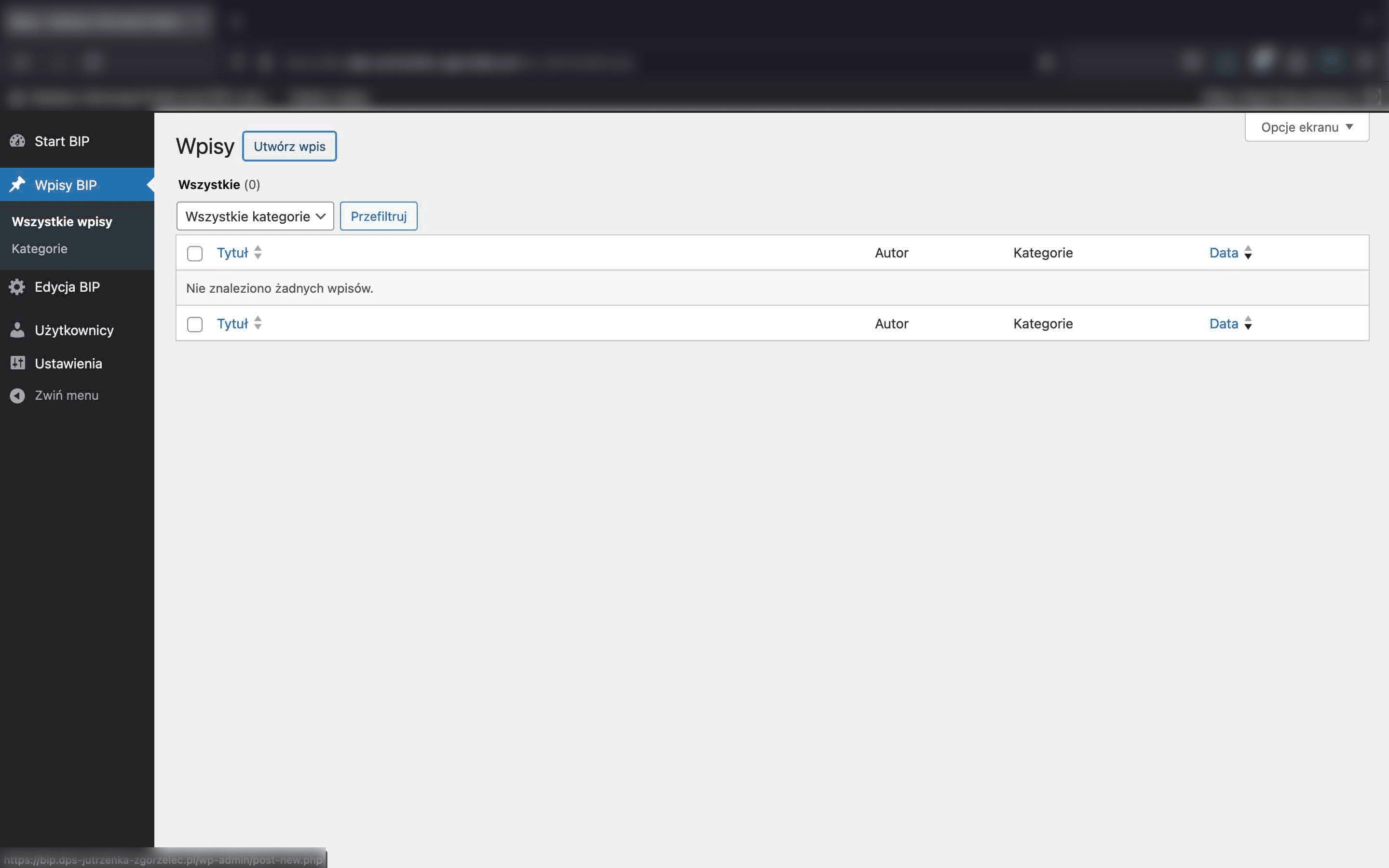
Wybierz utwórz post
Dodajemy tytuł oraz opis artykułu
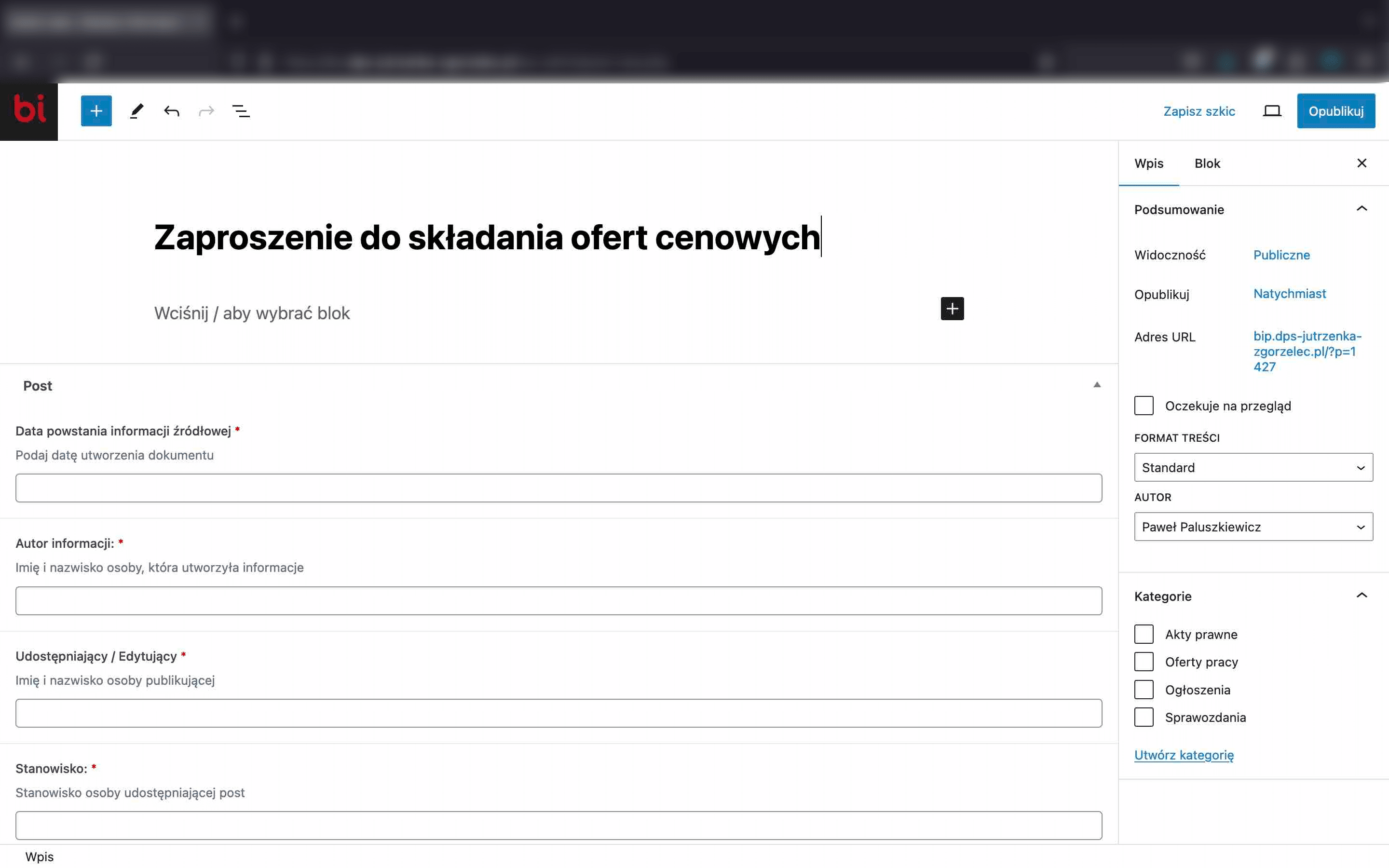
Zaznaczamy datę powstania informacji źródłowej, czyli kiedy dokument powstał.
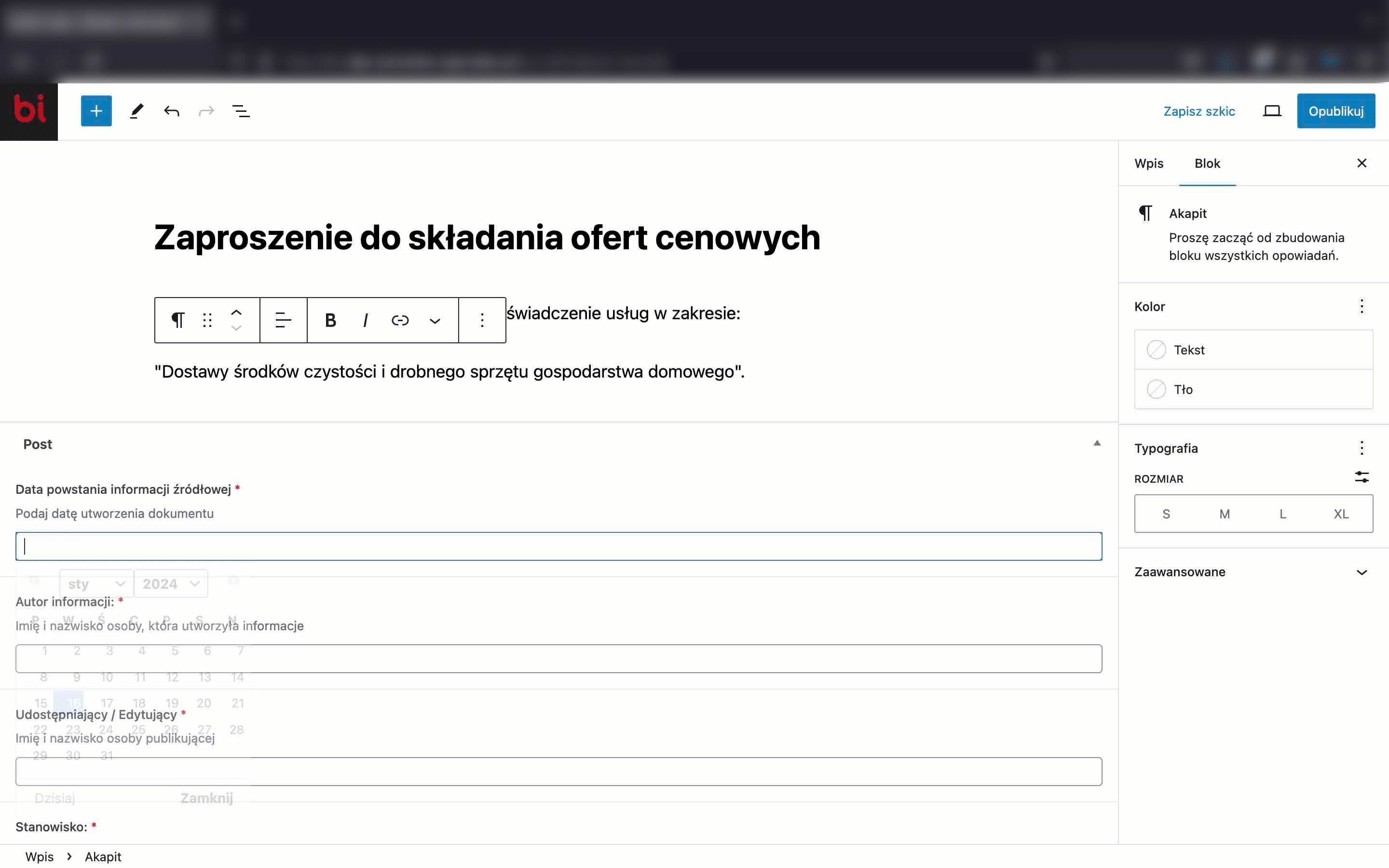
Datę powstania informacji źródłowej wybieramy z kalendarza.
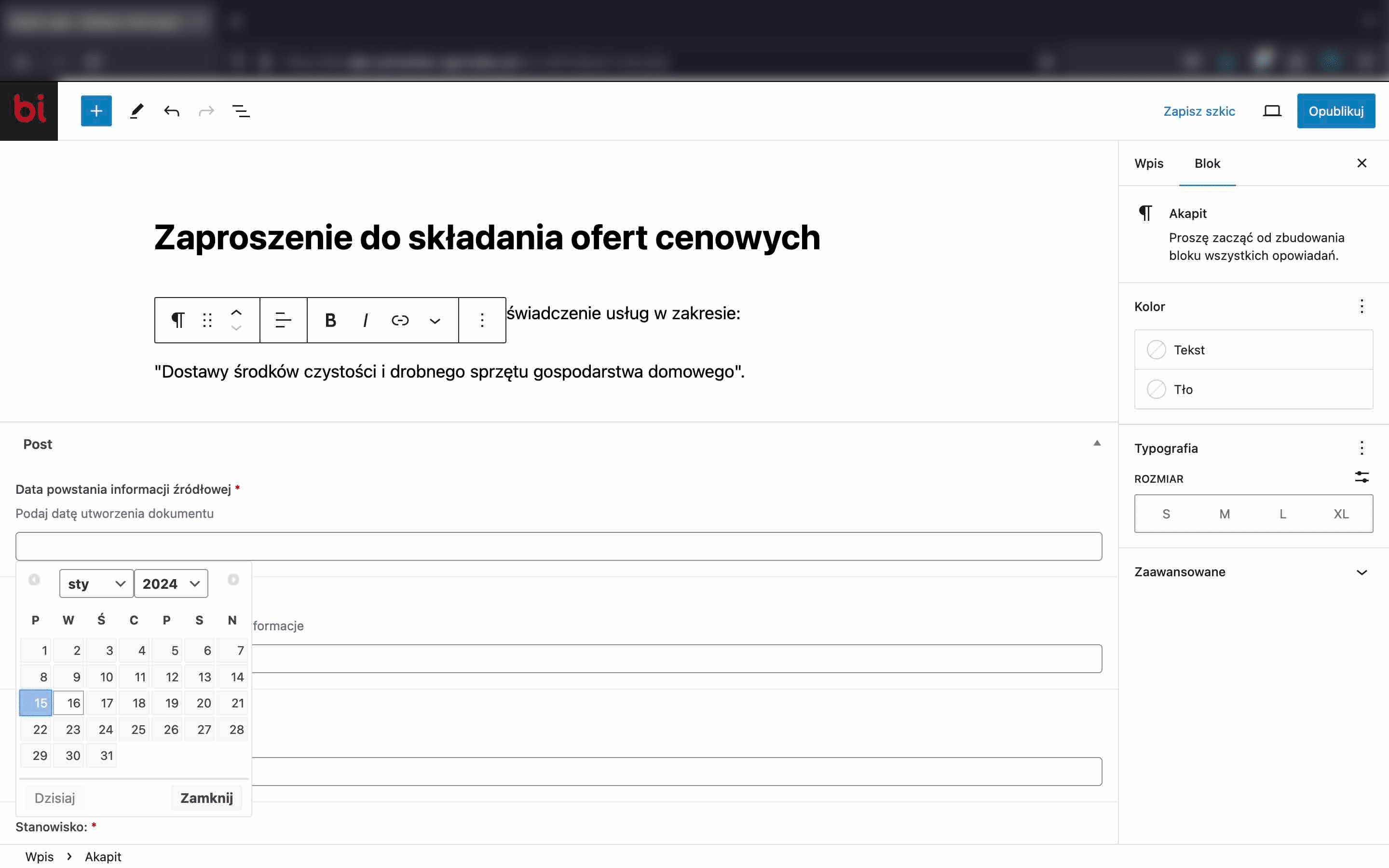
Podajemy autora informacji, czyli osobę która stworzyła publikowane dokumenty.
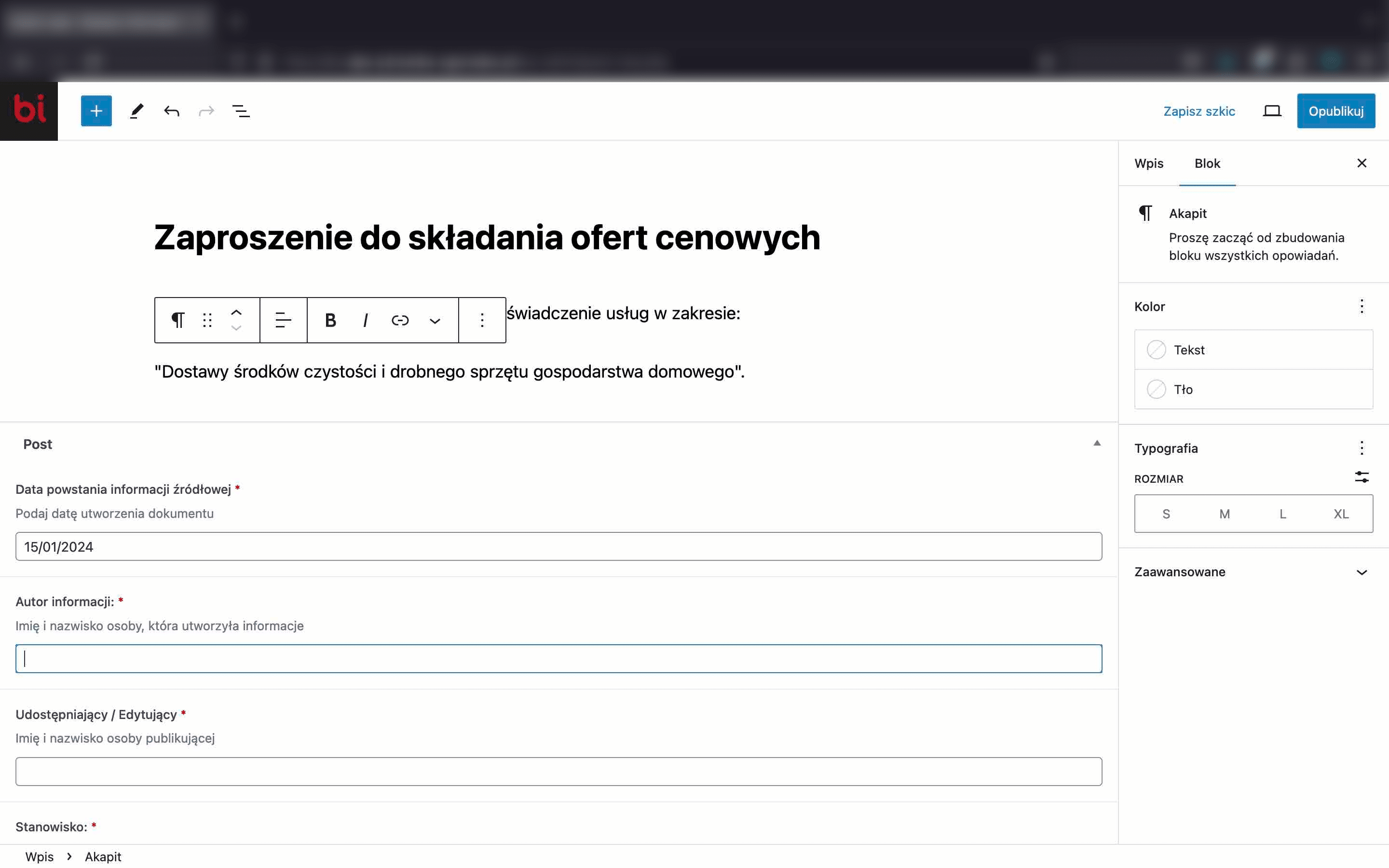
Podajemy dane udostępniającego czyli osobę, która informację publikuje (redaktora, który dodaje wpis)
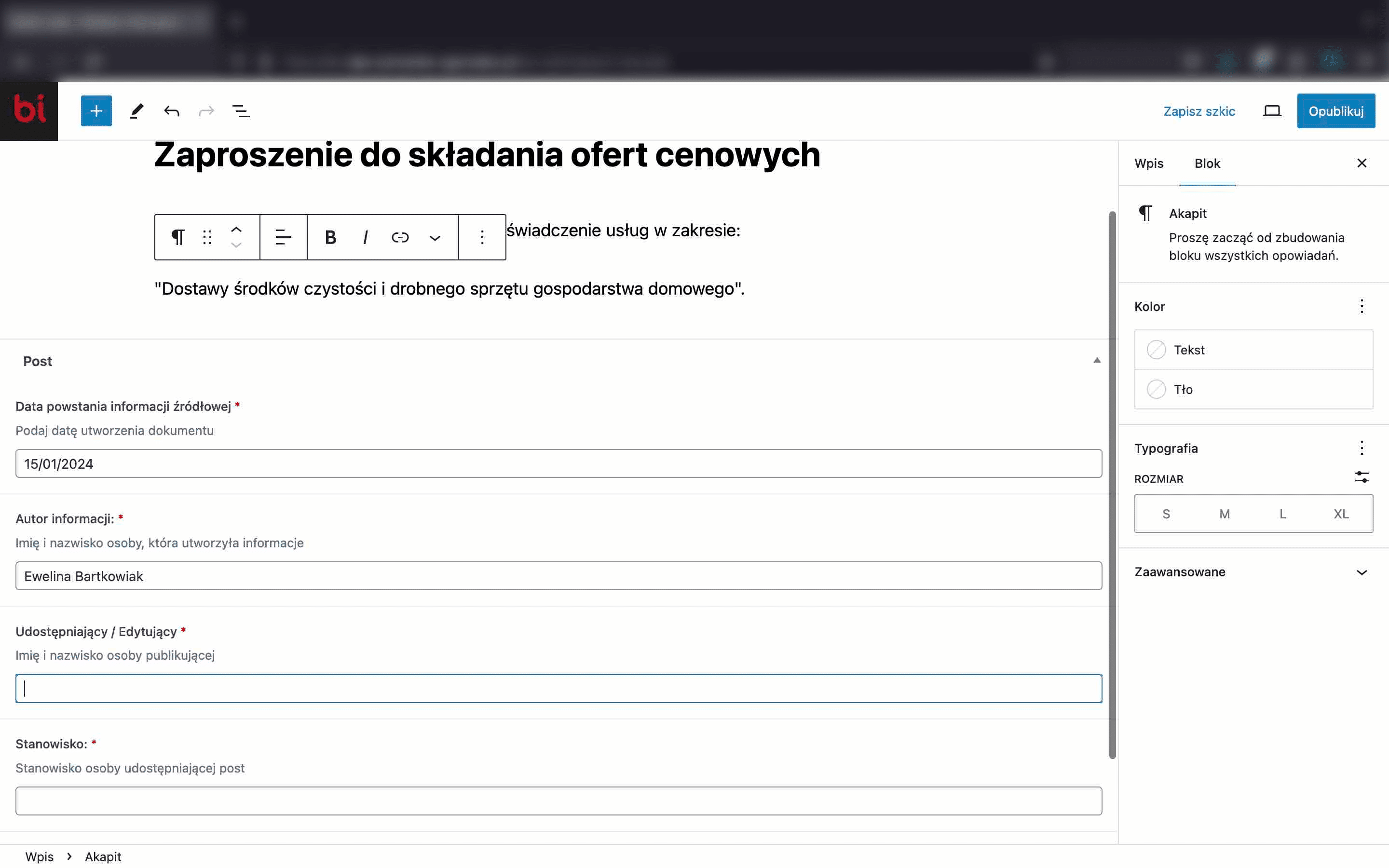
Podajemy stanowisko osoby publikującej wpis (np. księgowa, inspektor itp.)
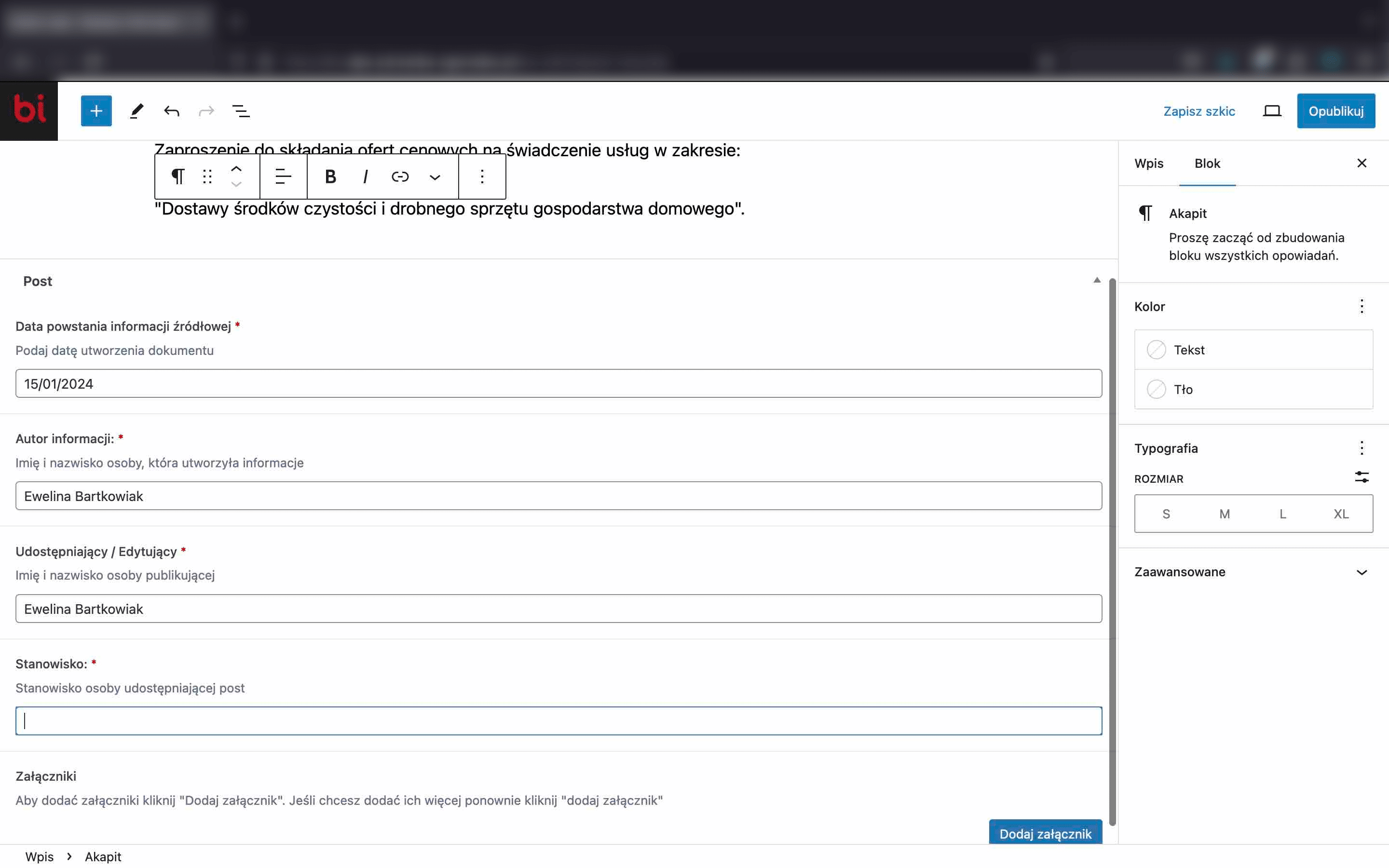
Dodajemy jeden załącznik lub wiele załączników.
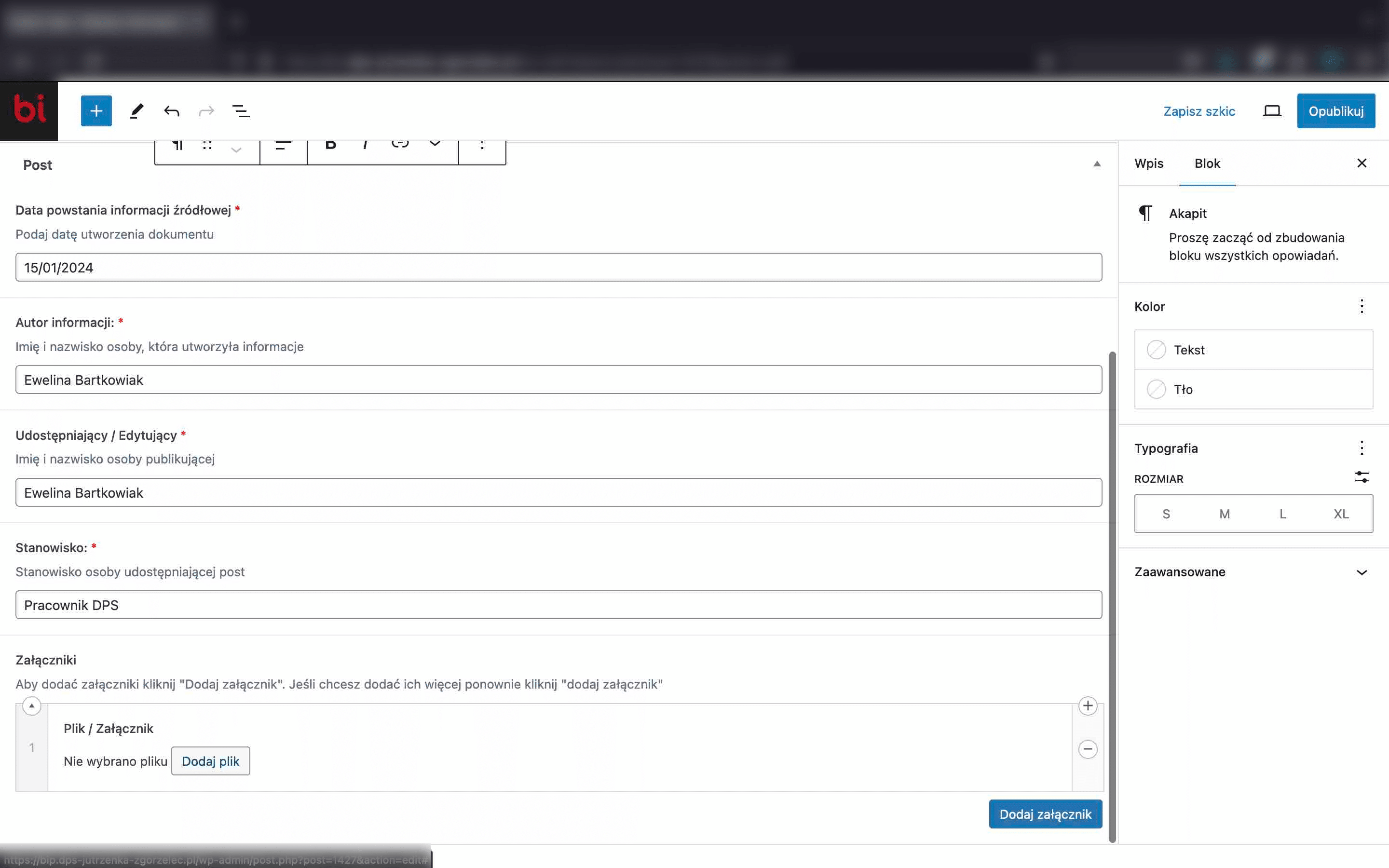
Wybieramy plik lub zaznaczamy ich więcej w zależności od potrzeb.

Poniżej prezentacja dodania kilku plików na raz. Należy zaznaczyć wszsytkie pliki i zatwierdzić.

Dodane pliki pojawią się w bibliotece, tutaj zaznaczając wybrany załącznik / plik, możemy nadać tytuł i opis. Nadany tytuł będzie widoczny jako nazwa załącznika na stronie BIP.

Po prawej stronie mamy 2 zakładki Wpis i Blok. "Blok" służy edycji treści (tytuł i opis), "Wpis" dane dotyczące publikacji artykułu.

W zakłądce "Wpis" możemy ustawić datę publikacji, lub zostawić domyślnie aby wpis dodał się po kliknięciu w ikonkę "Opublikuj"

Poniżej zmiana terminu publikacji na 15.01

Wybieramy kategorię, do której chcemy przypisać nasz artykuł. Można zaznaczyć wiele kategorii do jednego artykułu. Wówczas pojawi się w wybranych kategoriach.

Jeśili uzupełniliśmy wszsytkie zakładki, czas na publikację wpisu. Klikamy Zakładkę "Opublikuj"

Pojawi się suma kontrolna w celu potwierdzenia naszego wyboru. W celu publikacji klikamy ponownie "Opublikuj"

Po publikacji możemy zoabczyć jak wygląda nasz nowo dodany wpis klikając ikonkę "zobacz wpis".
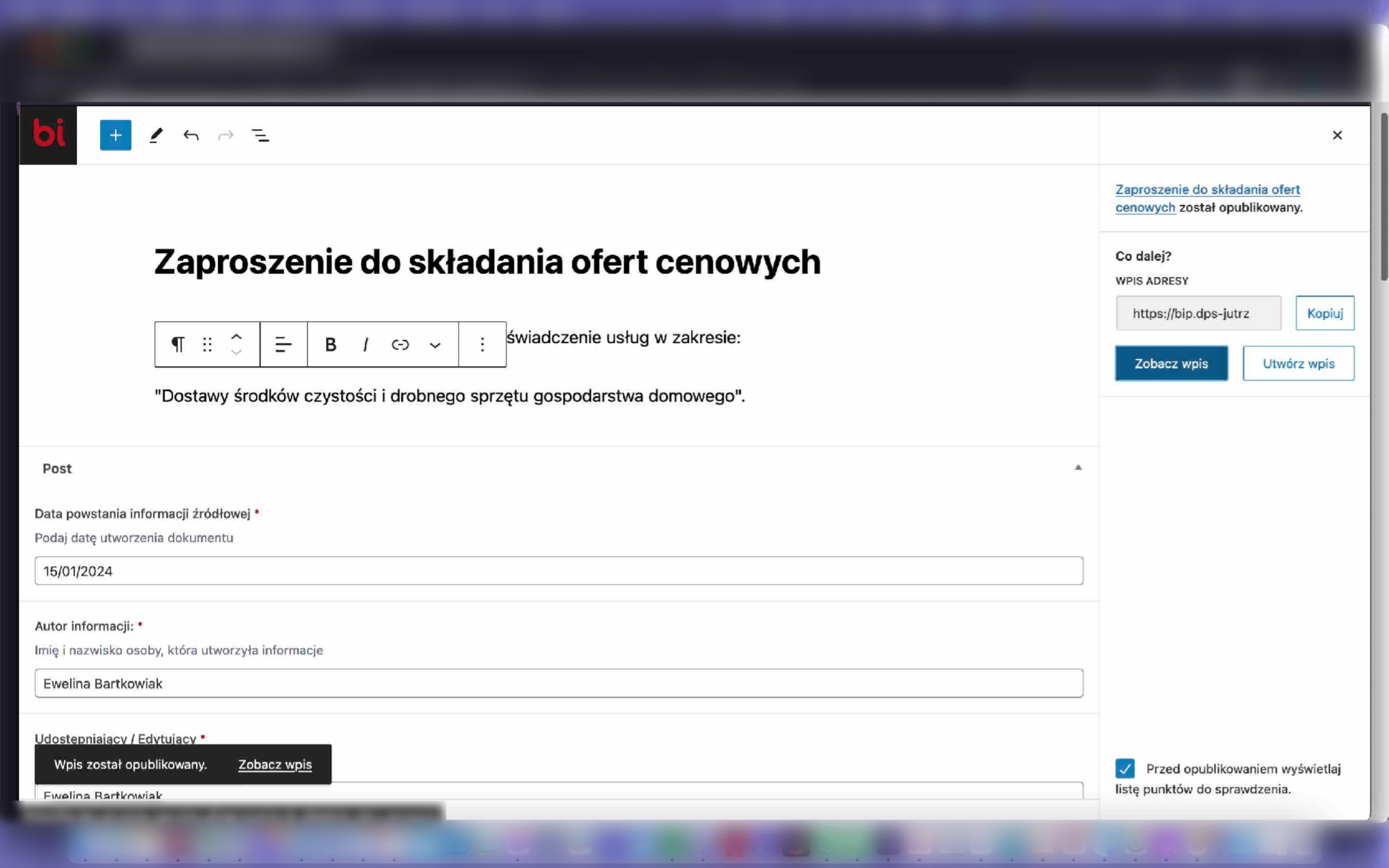
Po kliknięciu w ikonkę "zobacz wpis", otworzy się strona w nowym oknie prezentująca nam opublikowany artykuł na BIP.